MENU
  • TOP
  • ホームページ・ブログ集客の基礎
    • 顧客が自動で集まる!ホームページで集客する仕組み(Web資産構築)
    • ブログ集客ポイント│成果を出すための記事戦略
    • アクセス数UP! ブログの書き方│検索エンジンと読者を惹きつける執筆術
  • サポートプラン
    • ホームページが集客装置になるブログ講座
    • ホームページ・ブログ集客コンサルティングサービスについて
    • コンサルタントのためのホームページ・ブログサポート
    • セラピスト向けブログサポート
    • 講師向けブログサポート
  • お客様の声
    • コンサルタントの方のご感想
    • セラピストの方のご感想
    • 講師業の方のご感想
  • ブログ
    • ブログのいろは
    • アクセス数の伸ばし方
    • コンサルタントのブログの書き方
    • セラピストのブログの書き方
  • 事務所概要
    • 専門職の「想い」を「集客」に変える6つの強み
    • beSmart代表 坂本麻紀 プロフィール
  • お問い合わせ
beSmartホームページ・ブログサポート
パソコン苦手でも安心のホームページ・ブログサポート
  • TOP
  • ホームページ・ブログ集客の基礎
    • 顧客が自動で集まる!ホームページで集客する仕組み(Web資産構築)
    • ブログ集客ポイント│成果を出すための記事戦略
    • アクセス数UP! ブログの書き方│検索エンジンと読者を惹きつける執筆術
  • サポートプラン
    • ホームページが集客装置になるブログ講座
    • ホームページ・ブログ集客コンサルティングサービスについて
    • コンサルタントのためのホームページ・ブログサポート
    • セラピスト向けブログサポート
    • 講師向けブログサポート
  • お客様の声
    • コンサルタントの方のご感想
    • セラピストの方のご感想
    • 講師業の方のご感想
  • ブログ
    • ブログのいろは
    • アクセス数の伸ばし方
    • コンサルタントのブログの書き方
    • セラピストのブログの書き方
  • 事務所概要
    • 専門職の「想い」を「集客」に変える6つの強み
    • beSmart代表 坂本麻紀 プロフィール
  • お問い合わせ
beSmartホームページ・ブログサポート
  • TOP
  • ホームページ・ブログ集客の基礎
    • 顧客が自動で集まる!ホームページで集客する仕組み(Web資産構築)
    • ブログ集客ポイント│成果を出すための記事戦略
    • アクセス数UP! ブログの書き方│検索エンジンと読者を惹きつける執筆術
  • サポートプラン
    • ホームページが集客装置になるブログ講座
    • ホームページ・ブログ集客コンサルティングサービスについて
    • コンサルタントのためのホームページ・ブログサポート
    • セラピスト向けブログサポート
    • 講師向けブログサポート
  • お客様の声
    • コンサルタントの方のご感想
    • セラピストの方のご感想
    • 講師業の方のご感想
  • ブログ
    • ブログのいろは
    • アクセス数の伸ばし方
    • コンサルタントのブログの書き方
    • セラピストのブログの書き方
  • 事務所概要
    • 専門職の「想い」を「集客」に変える6つの強み
    • beSmart代表 坂本麻紀 プロフィール
  • お問い合わせ
  1. ホーム
  2. ブログのいろは
  3. ホームページにGoogleマップを埋め込む方法!初心者向けに解説

ホームページにGoogleマップを埋め込む方法!初心者向けに解説

2025 12/23
ブログのいろは
2025年12月23日
コンテンツ設計・SEOコンサルタント 坂本麻紀

「サロンや事務所の場所をわかりやすく伝えたい」 「ホームページに地図を載せたいけれど、やり方がわからない」

店舗をお持ちであれば、ホームページにGoogleマップは掲載されていますか。
実は、住所をテキストで載せるだけでなく、Googleマップを直接埋め込むことで、お客様の利便性は劇的に向上します。

この記事では、Webの知識がない初心者の方でも迷わずできる「Googleマップをホームページに埋め込む手順」を3ステップで解説します。集客へのメリットも併せてチェックしていきましょう!

目次

ホームページにGoogleマップを埋め込む3つのメリット

手順の前に、なぜGoogleマップが必要なのか、その理由を知っておきましょう。

  • 1. お客様が迷わなくなる:スマホで閲覧した際、そのままナビ機能へ移行できるため、来店率アップに直結します。
  • 2. お店の信頼度が上がる:Googleの公式情報が表示されることで、実在する店舗・事務所としての安心感を与えられます。
  • 3. SEO・MEO対策に効果的:Googleに「地域に根ざした活動をしている」と正しく認識されやすくなり、検索順位に良い影響を与える可能性があります。
グーグルマップ

【簡単3ステップ】Googleマップを埋め込む手順

それでは、具体的なやり方を解説します。特別なソフトは不要で、ブラウザだけで完結します。

1:Googleマップで場所を検索する
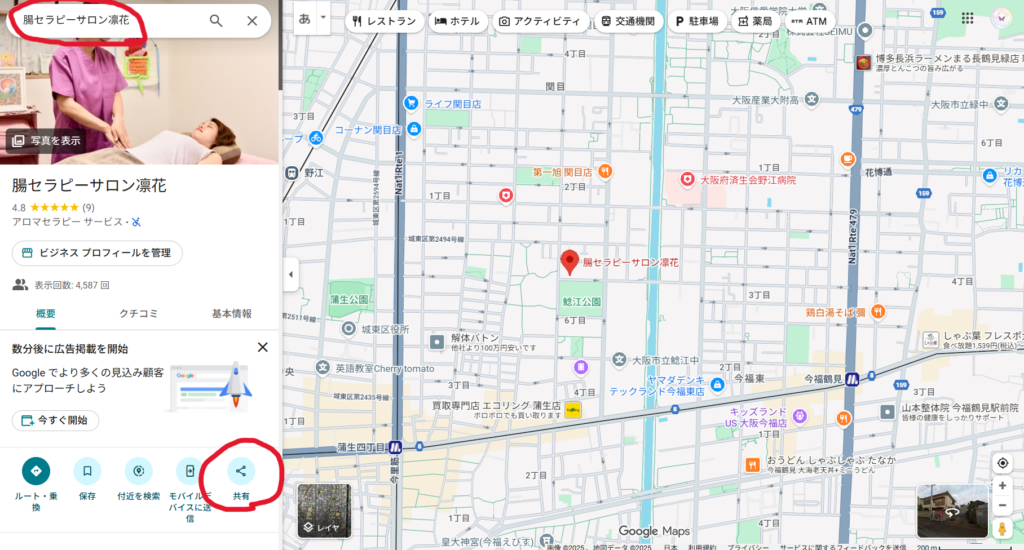
まず、Googleマップを開き、ホームページに掲載したい自社の名前や住所を入力して検索します。

今回は、画面左上の検索バーに私のサロン名を入れてみました。

Googleビジネスプロフィール(旧Googleマイビジネス)に登録されていなければ、ここでは住所検索をしてください。

同時に登録もしておきましょう。

2:「共有」ボタンからコードを取得する

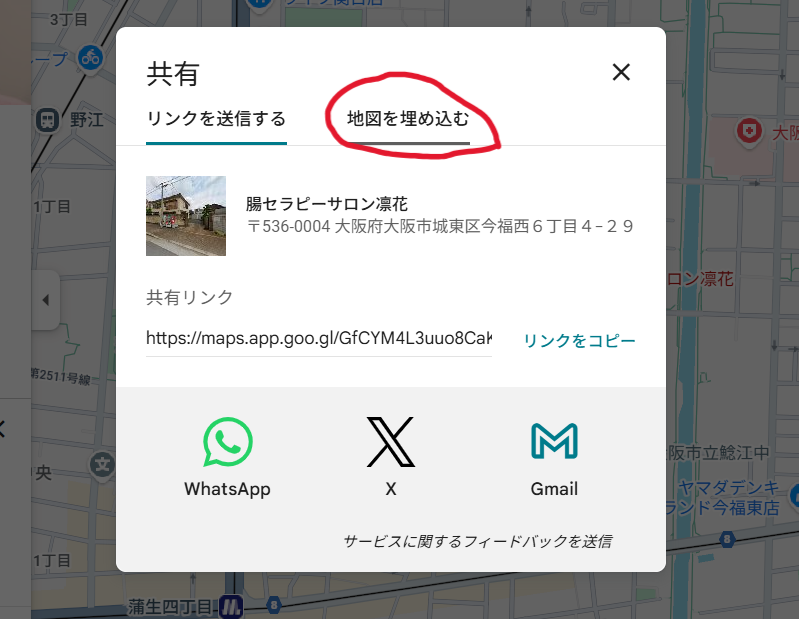
  1. 左側のメニューにある「共有」アイコンをクリックします。
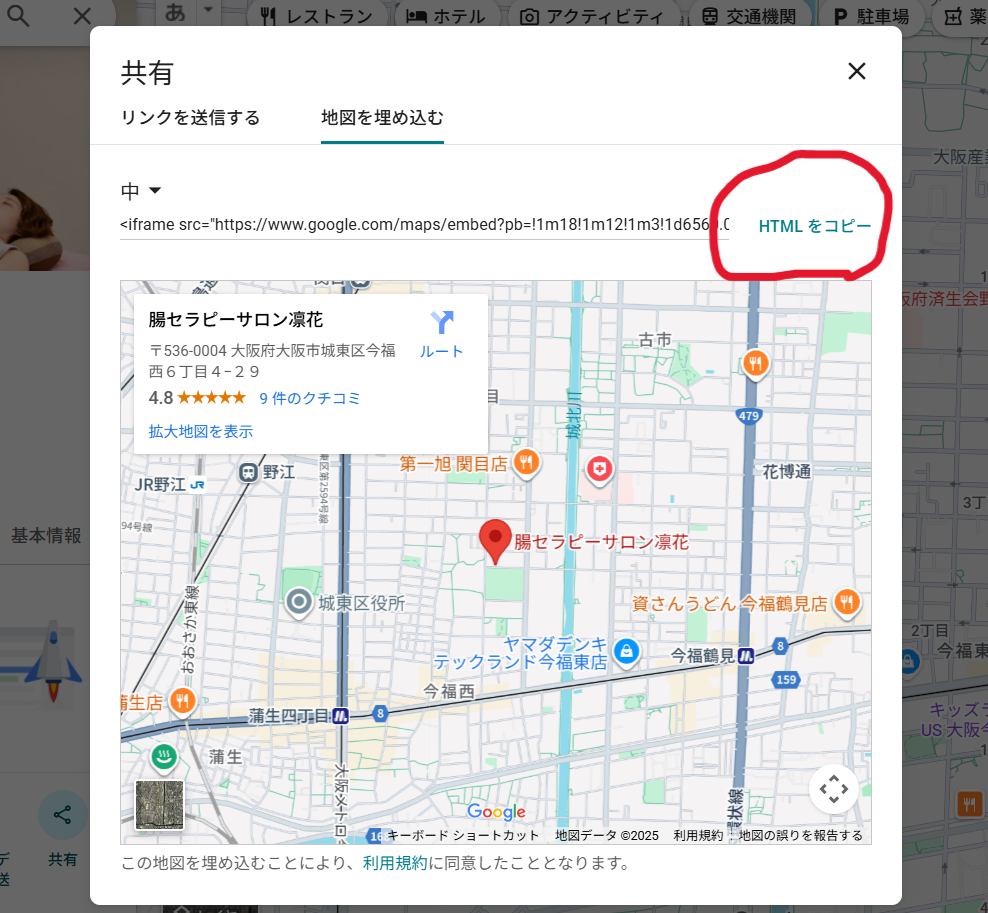
  2. 表示されたウィンドウのタブを「リンクを送信」から「地図を埋め込む」に切り替えます。
  3. 「HTMLをコピー」という青い文字をクリックします。これで準備完了です。
グーグルマップ
Googleマップ

3:ホームページの編集画面に貼り付ける

ご自身のホームページ管理画面(WordPressやWixなど)を開き、地図を表示させたい場所に、先ほどコピーしたコードを貼り付けます。
Googleマップの埋め込み方
Googleマップの埋め込み方

この際、テキストエディタや「カスタムHTML」ブロックを使用するのがポイントです。

埋め込みがうまくいかない時のチェックポイント

もし地図が表示されない場合は、以下の2点を確認してみてください。

  • コードの一部が欠けていないか: <iframe …>から</iframe>まで、すべての文字をコピーできているか確認しましょう。
  • 非公開設定になっていないか:Googleビジネスプロフィールの設定によっては、まれに表示が制限されることがあります。

スマホを見る女性

【SWELL版】ホームページに貼り付ける具体的な手順

WordPressテーマ「SWELL」をお使いの場合、専門的なコードの知識がなくても、ブロックエディタ(Gutenberg)を使って一瞬で設置が完了します。

「SWELL」についてはこちらからご覧いただけます。
 WordPressテーマ「SWELL」

1. 投稿・固定ページ編集画面で「+」をクリック

地図を載せたい場所で、ブロック追加ボタン(+)をクリックします。

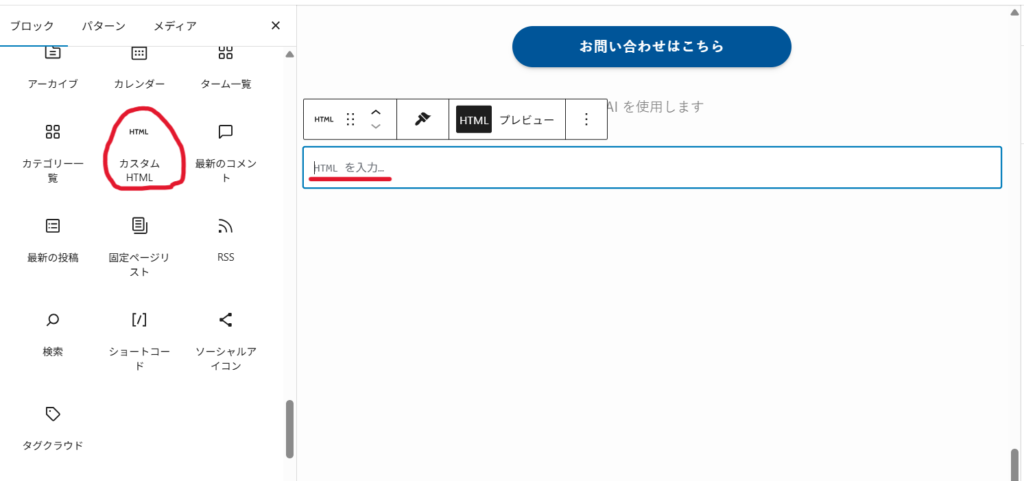
2. 「カスタムHTML」ブロックを選択

検索窓に「html」と入力するか、ブロック一覧から「カスタムHTML」を選択します。

SWELLの他のブロック(テキストブロックなど)に直接貼り付けると、コードがそのまま文字として表示されてしまうことがあります。必ず「カスタムHTML」ブロックを使いましょう。

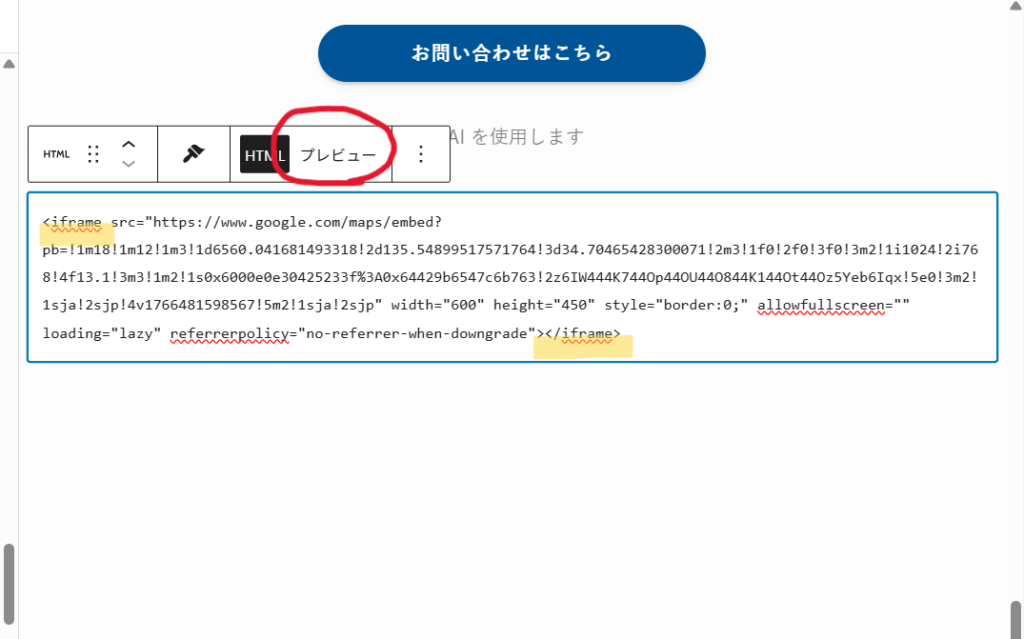
3. コピーしたコードを貼り付ける

Googleマップで取得した「HTMLをコピー」のコードを、枠内にそのまま貼り付けます。

4. 「プレビュー」で確認

ブロック上部にある「プレビュー」ボタンを押すと、編集画面上で実際に地図がどう見えるか確認できます。正しく表示されていれば、そのまま保存して完了です! イメージ画像はこちら

ホームページ制作

SWELLなら「横幅いっぱいの地図」も自由自在!

SWELLの強力な機能を使えば、デザインをもっとおしゃれにできます。

  • 地図を中央寄せにしたい場合 :「フルワイドブロック」の中に「カスタムHTML」を入れることで、画面の端から端まで地図を表示させるダイナミックなレイアウトも可能です。
  • スマホでの表示を確認 :SWELLはレスポンシブ(スマホ最適化)に強いテーマですが、埋め込んだ地図がはみ出していないか、公開前に必ずスマホ実機でもチェックしておきましょう。

 WordPressテーマ「SWELL」

まとめ

Googleマップの埋め込みは、SWELLなら「カスタムHTMLブロックに貼るだけ」という手軽さです。

住所を文字で打ち込む手間を省き、お客様が迷わずあなたのお店に辿り着けるよう、今すぐ設定してみましょう。もし操作で迷うことがあれば、beSmartのサポートまでお気軽にご相談くださいね。

お問い合わせはこちら
ブログのいろは
よかったらシェアしてね!
  • URLをコピーしました!
  • URLをコピーしました!
  • ホームページに電話番号を載せない?個人事業主の判断基準とリンクの作り方
  • ホームページを無料で広告なしにする方法は?個人事業主が選ぶべき正解

この記事を書いた人

コンテンツ設計・SEOコンサルタント 坂本麻紀のアバター コンテンツ設計・SEOコンサルタント 坂本麻紀

1980年 兵庫県出身
2016年にセラピストとしてサロン開業、ブログ一本で集客し、起業1年目の初講座は知らない地域で知らない方々が来てくださり満員御礼。
2019年開講した、セラピスト養成スクールにも全国から受講者様を集めることに成功。
2025年 自身の経験や知識の再現性を高めるために、SEO対策・AIO対策を学び、SEOスペシャリスト認定。ブログ添削サービス開始。すでに1日のアクセス数4倍やお問い合わせ・ご予約が増えた実績を残している。
好きなことはコーヒーやカフェオレを飲むこと。ダンスを習っています。基本は陰キャ。

関連記事

  • ホームページ「月額が安い」のはどれ?高コスパWordPressテーマSWELL徹底解説
    2025年12月16日2025年12月17日
  • 個人事業主のHPリニューアルの進め方|SWELLで集客を加速させる5ステップ
    2025年12月17日
  • 【初心者向け】ブログ戦略でビジネスを加速させる方法
    2025年8月19日2025年12月4日
  • ブログを始めるならどれ?アメブロ・note・WordPressを徹底比較!
    2025年11月22日2025年12月4日
  • ホームページ更新を自分で始めるメリット・デメリットと続け方
    2025年10月21日2025年12月4日
  • 【個人事業主・経営者必見】ブログで成果を出す!競合と差別化する3つの方法
    2025年10月17日2025年10月27日
  • ブログ集客に必須のツール7選|個人事業主・経営者のための選び方と活用法
    2025年10月22日2025年10月27日
  • ブログ集客に必須の有料画像!プロが無料素材との違いとメリットを徹底解説
    2025年10月25日2025年10月27日

TOPページ

ホームページ集客するための基礎

>ホームページで集客する仕組み
>ブログ集客のポイント
>アクセス数UP!ブログの書き方

お客様のお声

>コンサルタントの方のご感想
>セラピストの方のご感想
>講師業の方のご感想

業種別HP・ブログサポートメニュー

>コンサルタント向けサポート

>セラピスト向けサポート

>講師向けサポート

サポート別メニュー

>ブログ講座(記事添削付)

>コンサルティングサービス

beSmartおすすめWordpressテーマ
WordPressテーマ「SWELL」
事務所概要

>事務所概要・プロフィール
>利用規約
>プライバシーポリシー
>特定商取引法に基づく表示
>無料相談・お問い合わせ

姉妹事業

>表現コミュニケーション開発協会
>beSmart 話し方講座

© beSmartホームページ・ブログサポート.

目次