

「せっかくホームページを作ったのに、更新が止まっているように見えてしまう……」
「ブログを書いているけれど、トップページからなかなか読んでもらえない」
このようなお悩みをお持ちではありませんか。ホームページのなかにブログ記事を適切に埋め込むことは、サイト運営が常に新鮮な状態であることを照明し、訪問者の信頼を勝ち取るために非常に重要な施策です。
ブログを埋め込むことで、サイトを訪れたユーザーは「この会社は今も活発に活動しているんだな」と直感的に理解できます。また、SEO(検索エンジン最適化)の観点からも、検索順位の安定に大きく寄与します。
しかし、初心者の方にとって「埋め込み」という作業は少しハードルが高く感じられるかもしれません。「プログラミングがわからなければできないの?」「デザインが崩れたらどうしよう」と不安になる方も多いでしょう。
そこで本記事では、ホームページにブログを埋め込む具体的なメリットから、WordPress(ワードプレス)での設定方法、そして当サポートが最も推奨している高機能テーマ「SWELL」を使った、プロ級の仕上がりを実現する手順までを徹底解説します。専門知識がなくても、ご自身のホームページを「成果が出る強力なツール」へと進化させることができます。

ホームページにブログを埋め込む3つの決定的なメリット
具体的な方法に入る前に、なぜ手間をかけてまでブログを埋め込む必要があるのか、その本質的な理由を整理しておきましょう。ここを理解しておくことで、どのような形で埋め込むべきかという戦略が見えてきます。
サイトの「信頼性」と「鮮度」を可視化
ホームページは、企業の「顔」です。しかし、お知らせやブログが1年も前の日付で止まっていたらどうでしょうか。訪問者は「この会社、今はもう営業していないのかな?」と判断してしまいます。 ブログをトップページや目立つ場所に埋め込み、最新の記事が常に表示される状態にしておくことで、リアルタイムの活動を伝えることができます。この「動きがある」という感覚が、安心感と信頼につながります。

ブログの更新は月6記事程度を目標にしてみましょう!インスタみたいに毎日更新しなくてもいいので、気が楽ですね。
SEO効果の最大化と回遊率の向上
Googleなどの検索エンジンは、サイト内のリンク構造(内部リンク)を評価の対象にします。トップページから各ブログ記事へ直接リンクが飛んでいる状態を作ることで、検索エンジンのクローラー(Googleの調査員みたいなロボット)がサイトを巡回しやすくなります。
また、ユーザーにとっても、トップページの情報だけで満足して離脱するのではなく、「こんな役立つ記事もあるのか」と別のページへ移動するきっかけになります。滞在時間が延び、ページビュー(PV)が増えることは、サイト全体の評価を高めるポジティブなサイクルを生み出します。
Google 検索セントラル:リンク アーキテクチャの重要性
Google 検索セントラル:検索エンジン最適化(SEO)スターターガイド
専門性と親近感を同時に伝える
ブログは、サービスページだけでは伝えきれない「あなたの想い」や「専門的な知識」なども伝えられる場です。これらをホームページの導線に組み込むことで、サービスの内容(機能)だけでなく、提供している「人」の魅力も伝えることが可能になります。特に最近は「何を買うか」ではなく「誰から買うか」が重要になっていますよね。この「親近感」が成約の決め手になることが少なくありません。
このあたり、実はSEO対策にとても関係してきます。あなたらしさを表現しましょう!

【WordPress編】ブログを埋め込む具体的な手法とSWELLの推奨
WordPressでホームページにブログを表示させる方法は、以前に比べて驚くほど簡単になりました。
かつては、プログラミングのような難しい英単語の羅列(コード)を書き込まなければならず、初心者には手が出せない作業でした。しかし現在は、「ブロック」と呼ばれるパーツをマウスでポンと置くだけで、誰でも直感的にブログを埋め込めるようになっています。パズルを組み合わせるような感覚で、理想のページを作ることができる時代なのです。
多くのテーマで直面する「埋め込み」の壁
一般的な無料テーマや古い有料テーマの場合、ブログを埋め込もうとすると以下のような壁にぶつかることがあります。
- デザインが画一的: 単なるテキストリンクの羅列になってしまい、見た目が地味。
- プラグインの追加が必要: 「最新記事一覧」を表示するために追加のプラグインを入れなければならず、サイトが重くなる原因になる。
- カスタマイズの限界: 「特定のカテゴリーだけ表示したい」「スマホでは1列、PCでは3列にしたい」といった調整に専門知識が必要。
「プラグイン」とは、スマホのアプリのようなものです。ホームページを作る専門知識がなければ、このような壁を突破するのも一苦労(というか無理)ですよね。
解決策は、国内最高峰のテーマ「SWELL」の導入
これらの悩みを一掃してくれるのが、WordPressテーマ「SWELL」です。beSmartホームページブログサポートでは、効率的なサイト運用のために、このSWELLの活用を強く推奨しています。
SWELLがなぜブログ埋め込みに最適なのか、その理由は「投稿リスト」という強力なブロック機能にあります。
SWELLの「投稿リスト」ブロックでできること
SWELLを使えば、マウス操作だけで以下のような高度な埋め込みが可能です。
- 多彩なレイアウト設定: 「カード型」「リスト型」「テキスト型」「サムネイル大」など、サイトの雰囲気に合わせたデザインを瞬時に選択できます。
- 柔軟な抽出条件: 「最新の記事すべて」はもちろん、「特定のカテゴリーだけ」「特定のタグだけ」、さらには「特定の著者だけ」といった表示の絞り込みが自由自在です。
- 優れたアニメーション効果: マウスを乗せた時の動き(ホバーアクション)なども標準装備されており、洗練された印象を与えられます。よくボタンに使われたりします。

SWELLを使った具体的な埋め込み手順
- 編集画面を開く: ブログを表示させたい固定ページ(トップページなど)の編集画面を開きます。
- 「投稿リスト」ブロックを追加: ブロック追加ボタン(+)から「投稿リスト」を検索して挿入します。
- 右側の設定パネルでカスタマイズ:
- 表示する投稿数: 3件や6件など、見た目にきれいな数に設定します。
- カテゴリー制限: トップページには「お役立ち情報」だけを表示させたい、といった場合に設定します。
- レイアウト変更: 「カード型」にすると、アイキャッチ画像が強調されてクリックされやすくなります。
- 公開: プレビューで確認し、問題なければ更新します。
たったこれだけのステップで、プロの制作会社が作ったような美しいブログ一覧セクションが完成します。
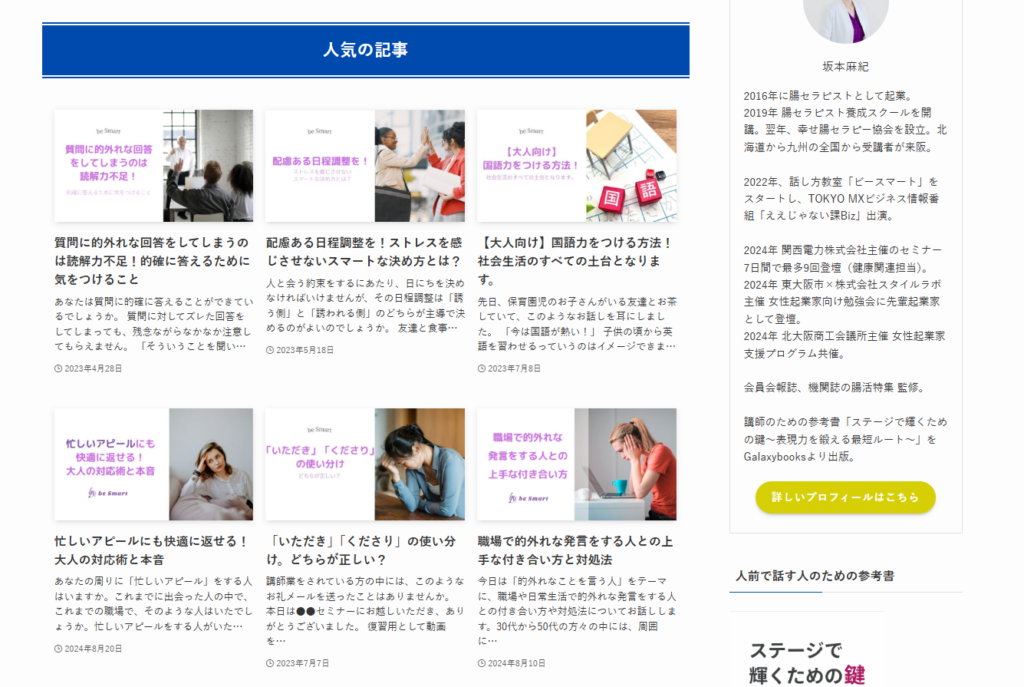
失敗しないために!ブログ埋め込み時の重要な注意点
ブログを埋め込むことは非常に効果的ですが、やり方を間違えると逆効果になることもあります。以下の3点は必ずチェックしておきましょう。
読み込み速度(ページスピード)への配慮
ブログの一覧を表示するということは、それだけ多くの「画像(アイキャッチ)」を読み込むということです。
- 画像の軽量化: 1枚あたりの画像サイズが大きすぎると、トップページの表示が重くなります。ブログを投稿する際にはその都度、軽量な画像形式を採用しましょう。
- 表示件数の最適化: あまりに多くの記事を一度に表示させると、スクロールが長くなり、ユーザーの負担になります。基本的には3件〜6件程度に留めるのがベストです。
モバイル(スマホ)ファーストの視点
今の時代のWebサイト訪問者の7割〜8割はスマートフォンからです。
- PCで見ると横に3つ並んで綺麗でも、スマホで見ると画像が小さすぎて文字が読めない、あるいは縦に長くなりすぎる場合があります。
- SWELLであれば「スマホでの列数」を個別に設定できるため、スマホでは1列(または2列のグリッド)にするなど、必ず実機で確認を行いましょう。
モバイルファーストかどうかも、SEO対策の観点から重要なことなので、必ずチェックしてくださいね!
リンク先の整合性と導線設計
ブログを埋め込んだものの、あまりにも内容が薄い日記記事ばかりだったりすると、かえって信頼を損ねます。
- 質の高い記事を優先: 特定の「読んでほしい良記事」だけを固定して表示させる機能(SWELLのピックアップコンテンツ機能など)を併用するのも一つの手です。
- 「もっと見る」ボタンの設置: 埋め込んだリストの下には、必ず「ブログ一覧へ」というボタンを設置し、ユーザーを迷わせないようにしましょう。
まとめ:ブログを埋め込んで「生きたホームページ」へ
ホームページにブログを埋め込むことは、単なる機能の追加ではなく、あなたのビジネスをより魅力的に伝え、顧客との接点を増やすための「攻めの施策」です。
特に、今回ご紹介したWordPressテーマ「SWELL」を活用すれば、これまで技術的な理由で諦めていた理想のレイアウトを、驚くほど簡単に、そして高いクオリティで実現することができます。
「自分でやってみたけれど、どうしてもデザインが上手くいかない」 「SWELLを導入したいけれど、初期設定に不安がある」 「SEOを意識した記事の書き方までトータルでサポートしてほしい」
そんな時は、ぜひbeSmartホームページブログサポートへご相談ください。単にシステムを作るだけでなく、あなたのブログがしっかりとビジネスの成果(問い合わせや売上)に結びつくよう、伴走型でサポートいたします。
まずは、あなたのサイトの現状を診断することから始めてみませんか。